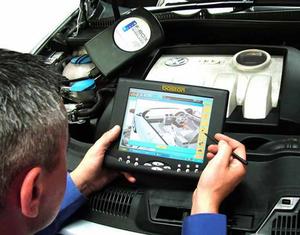
В мире, где автомобили становятся неотъемлемой частью нашей повседневной жизни, знание о состоянии наших транспортных средств становится все более важным. Однако не всегда обращаться к профессионалам или использовать специальные инструменты является возможным или экономически выгодным решением. Именно поэтому многие автолюбители обнаруживают преимущества диагностики автомобиля через персональный компьютер.
Данный метод дает нам возможность проверять различные параметры автомобиля на предмет наличия неисправностей, а также отслеживать работу системы в режиме реального времени. Такая диагностика позволяет выявить потенциальные проблемы, прежде чем они приведут к серьезным поломкам или авариям. Вместе с тем, полученные данные помогают в экономии средств, предупреждении повреждений и продлении срока службы автомобиля.
Чтобы проводить диагностику автомобиля через персональный компьютер, вам понадобятся специальные программы и соответствующие инструкции. Они позволяют взаимодействовать с различными системами автомобиля и получать информацию о его работе. Важно отметить, что диагностика с помощью компьютера не заменяет профессиональный осмотр автомобиля, однако является дополнительным инструментом для контроля и предупреждения проблем.
Как установить и использовать специальное программное обеспечение для проведения диагностики автомобиля на ноутбуке
В данном разделе мы подробно рассмотрим процесс установки и использования специального программного обеспечения для обнаружения и исправления неполадок в работе автомобиля при помощи ноутбука. Описанные шаги помогут вам без лишних усилий и временных затрат освоить данное полезное приложение, которое даст вам возможность самостоятельно проводить диагностику и устранять проблемы вашего автомобиля.
Шаг 1: Загрузка программы
Первым шагом будет загрузка необходимой программы с официального сайта разработчика или из надежного источника. Проверьте, что у вас есть доступ к интернету и следуйте инструкциям по установке программы на ваш ноутбук.
Шаг 2: Подключение диагностического устройства
Следующим шагом будет необходимость подключить диагностическое устройство к вашему автомобилю. Следуйте инструкциям, и при необходимости используйте соответствующий кабель или адаптер для установки связи между ноутбуком и автомобилем.
Шаг 3: Запуск программы и настройка параметров
После успешного подключения диагностического устройства, запустите установленную программу на вашем ноутбуке. Перед началом диагностики убедитесь, что выбраны необходимые параметры, такие как модель автомобиля, год выпуска и тип двигателя.
Шаг 4: Выполнение диагностики и получение результатов
Теперь вы готовы приступить к проведению диагностики автомобиля. Используйте доступные функции программы для сканирования систем автомобиля, выявления ошибок и отображения детальной информации по диагностированным компонентам.
Шаг 5: Интерпретация и исправление проблем
Получив результаты диагностики, проанализируйте предоставленную информацию и изучите инструкции, предлагаемые программой, для исправления выявленных проблем. Вам могут предоставиться рекомендации по замене деталей, выполнению настроек или проведению дополнительных проверок.
Пользуйтесь предоставленными возможностями программы для мониторинга состояния вашего автомобиля и регулярно проводите диагностику для выявления и предотвращения возможных проблем. Специальное программное обеспечение на ноутбуке даст вам полный контроль над процессом диагностики автомобиля и поможет сэкономить время и деньги на посещение автосервиса.
Выбор софта для проверки технического состояния автомобиля

В этом разделе рассмотрим важные критерии для выбора программного обеспечения, которое позволит вам самостоятельно провести диагностику транспортного средства с помощью персонального компьютера.
Перед тем, как сделать выбор, стоит определиться со своими потребностями и уровнем знаний в области автомобильной техники. Некоторые программы предназначены для профессионалов, способных самостоятельно анализировать и интерпретировать полученные данные, в то время как другим пользователям требуется более простое и понятное программное обеспечение.
Когда уровень сложности определен, следующим шагом является оценка поддерживаемых протоколов и совместимости с вашей моделью автомобиля. Важно проверить, насколько полно программа охватывает различные системы, такие как двигатель, тормоза, подвеска и электрика, чтобы убедиться в том, что она сможет выполнить необходимые проверки и диагностику для вашего автомобиля.
Также необходимо обратить внимание на интерфейс программы. Хорошо спроектированный и удобный интерфейс значительно облегчает работу и позволяет быстро получить необходимую информацию о состоянии автомобиля. Интуитивно понятные и легко доступные функции сделают процесс диагностики более эффективным и удобным.
Неотъемлемой частью выбора программного обеспечения является надежность и поддержка. Проверьте рейтинги и отзывы от других пользователей, чтобы узнать, как программа справляется с поставленными задачами и насколько активно разработчики поддерживают и обновляют свой продукт.
И, наконец, стоит уделить внимание стоимости программы. Сравните цены различных вариантов и подумайте о пропорции между функциональностью и ценой. Не стоит экономить на программном обеспечении, поскольку более качественная и надежная программа способна предоставить более точные и полезные результаты диагностики вашего автомобиля.
Выбор программы для диагностики: важные аспекты
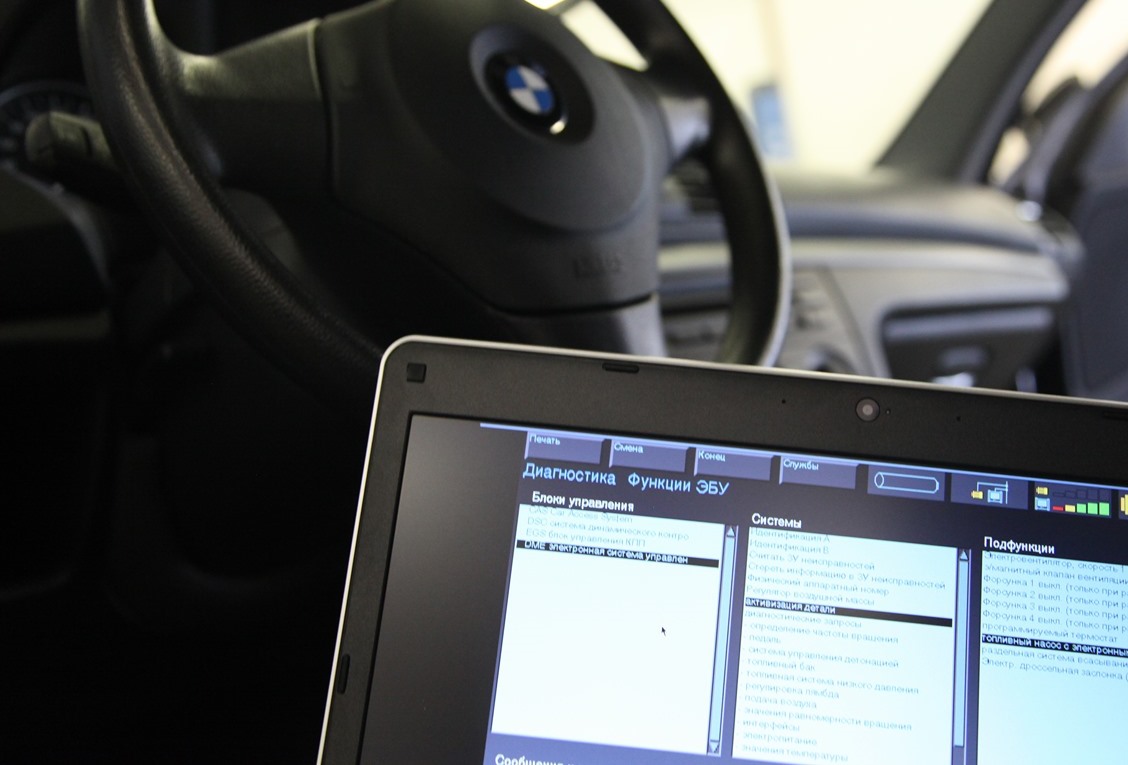
При подборе программы для диагностики автомобиля с использованием ноутбука необходимо обратить внимание на несколько ключевых критериев. Важно учитывать возможности программы, её совместимость с автомобильными марками и моделями, наличие актуальных обновлений. Также необходимо оценить пользовательский интерфейс, удобство в использовании и наличие дополнительных функций.
Один из основных аспектов выбора программы — её функциональность. Разные программы имеют различные наборы возможностей, начиная от базовой диагностики элементов автомобиля и заканчивая расширенными функциями, такими как детальный анализ электронных систем. Учтите требования вашего автомобиля и выбор программы, которая может предоставить вам необходимые данные и отчеты.
Важным критерием выбора является совместимость программы с маркой и моделью вашего автомобиля. Некоторые программы могут быть универсальными и поддерживать большое количество марок, в то время как другие могут быть более специфическими и поддерживать только определенные автомобили. Проверьте, что программа может работать с вашим автомобилем, чтобы избежать ненужных затрат на покупку и установку неподходящей программы.
Постоянное развитие автомобильной индустрии подразумевает, что программы для диагностики должны регулярно обновляться, чтобы соответствовать последним изменениям и требованиям автомобилей. Удостоверьтесь, что выбранная программа имеет регулярные обновления, чтобы у вас всегда был доступ к актуальным функциям и информации.
Помимо основных функций диагностики, удобство использования и пользовательский интерфейс также играют важную роль. Выберите программу с интуитивно понятным и удобным интерфейсом, который будет легко освоить даже для новичков в области автомобильной диагностики. Также обратите внимание на наличие дополнительных функций, таких как возможность хранения и анализа предыдущих отчетов или доступ к онлайн-ресурсам с дополнительной информацией по диагностике.
Остановившись на правильной программе для диагностики автомобиля через ноутбук, вы обеспечите себе простой и удобный способ обнаружения и анализа проблемных моментов вашего транспорта. Взвесьте все вышеупомянутые критерии и выберите программу, которая наиболее соответствует вашим потребностям и требованиям.
Самые популярные инструменты для диагностики автомобилей с использованием персонального компьютера
Здесь мы рассмотрим некоторые из наиболее востребованных и широко используемых программных инструментов для проведения диагностики автомобилей при помощи ноутбука.
Специальные программы для диагностики автомобилей помогают владельцам и мастерам авторемонтных мастерских определить и исправить различные проблемы, возникающие в транспортных средствах. Эти программы, основанные на современных технологиях, позволяют обнаруживать неисправности в системах автомобиля и предлагают варианты их устранения.
Одним из самых популярных инструментов является MultiECUScan, который предоставляет множество функций для диагностики и предлагает детальные отчеты о состоянии различных автомобильных систем. Данный инструмент имеет простой и интуитивно понятный интерфейс, что делает его использование доступным даже для начинающих пользователей.
Альтернативное решение представляет собой программное обеспечение под названием VCDS, разработанное конкретно для диагностики автомобилей марки Volkswagen, Audi, Seat и Skoda. Эта программа является довольно мощным инструментом, который позволяет проверять и устанавливать различные параметры автомобиля, а также обнаруживать и устранять неисправности в электронных системах.
Еще одним важным программным инструментом для диагностики автомобилей является OBD Auto Doctor. Он позволяет подключаться к автомобилю через Bluetooth или USB-адаптер и получать данные о его состоянии. Это полезный инструмент для быстрой и точной диагностики автомобиля, а также для внесения изменений в его настройки.
Вышеуказанные программные инструменты лишь немногие из множества доступных на рынке и известных автолюбителям и автосервисам. Многие из них предлагают различный функционал, который варьируется от общей диагностики и чтения кодов неисправностей до более сложных задач, таких как программирование и перенастройка электронных модулей автомобиля. Важно понимать, что правильный выбор программы для диагностики автомобиля зависит от марки, модели и года выпуска автомобиля, поэтому убедитесь в совместимости программного обеспечения с вашим транспортным средством перед его использованием.
Самостоятельная проверка технического состояния автомобиля с помощью персонального компьютера
В данном разделе представлена инструкция по проведению самостоятельной диагностики автомобиля с использованием персонального компьютера. Методика позволяет оценить работу основных систем и узлов автомобиля, выявить возможные неисправности и определить рекомендации по их устранению. Активное использование различных программных средств и аналитических инструментов позволяет сократить время и расходы на обслуживание автомобиля, а также повысить его надежность и безопасность на дороге.
| Шаг 1: Подготовка компьютера и подключение к автомобилю Перед началом диагностики необходимо убедиться в наличии соответствующего программного обеспечения на компьютере. При отсутствии программы произвести установку с официальных источников или у авторизованного поставщика на соответствующий модельный автомобиль. Далее следует подключение ноутбука к автомобилю через диагностический разъем с использованием кабеля. Убедитесь, что подключение осуществлено правильно и соответствующие индикаторы на приборной панели автомобиля и ноутбука горят. |
| Шаг 2: Выполнение сканирования электронных систем автомобиля |
| Шаг 3: Интерпретация полученных результатов и принятие мер На основе полученных результатов сканирования определите возможные неисправности, проведите анализ состояния систем и узлов автомобиля. Неисправности сопровождаются соответствующими кодами ошибок, которые можно просмотреть в программе диагностики. Сверьте коды справочной информацией в инструкции или официальных источниках. Определите, какие действия необходимо предпринять для устранения неполадок. При необходимости проконсультируйтесь со специалистом или обратитесь в автосервис. |
| Шаг 4: Завершение диагностики и сохранение результатов По окончании диагностики, убедитесь в отсутствии ошибок и выполненных мер по устранению выявленных неисправностей. Сохраните полученные результаты в электронном виде для дальнейшего анализа и мониторинга состояния автомобиля. Отключите ноутбук от автомобиля и зарядите его аккумулятор для следующей диагностики или использования. |
Подключение к транспортному средству: установка связи и взаимодействие
Создание физического соединения:
Первым шагом в подключении к автомобилю является выбор подходящего кабеля и разъемов для установления физического соединения. Это может быть USB-кабель, Bluetooth-адаптер, OBD-II кабель или другой тип соединения, совместимый с вашим автомобилем и ноутбуком. Убедитесь, что выбранный кабель поддерживает нужные протоколы и интерфейсы для передачи данных между устройствами.
Установка программного обеспечения:
Для обеспечения связи и диагностики автомобиля с помощью ноутбука необходимо установить соответствующее программное обеспечение на ваш компьютер или ноутбук. Существует множество программ, предназначенных для работы с автомобильными системами и проведения диагностики. Они могут предоставлять различные функции, включая чтение и анализ данных с автомобиля, управление электронными системами или настройку параметров. Рекомендуется выбрать программу, совместимую с моделью и маркой вашего автомобиля.
Инициализация и настройка связи:
После установки необходимого программного обеспечения и подготовки физического соединения, требуется произвести инициализацию и настройку связи между компьютером и автомобилем. В этом процессе, вы можете встретиться с необходимостью подключения к автомобильной сети, ввода пароля, выбора протокола передачи данных или настройки других параметров, зависящих от вашего конкретного автомобиля и программного обеспечения.
Проверка соединения и взаимодействие:
После завершения инициализации и настройки связи, рекомендуется проверить работоспособность соединения и возможность взаимодействия между ноутбуком и автомобилем. Используйте функции программного обеспечения для считывания данных с автомобиля, проведения диагностики различных систем и проверки функциональности. Полученные данные и результаты анализа помогут вам определить состояние автомобиля, выявить возможные проблемы и выполнить необходимые действия для их решения.
Успешное подключение и взаимодействие с автомобилем позволяют вам получить полный контроль над его работой и эффективно провести диагностику транспортного средства для обеспечения безопасности и надежности его работы.
Варианты подключения портативного компьютера к автомобилю
В данном разделе рассматриваются различные способы соединения ноутбука с автомобилем с целью проведения диагностики и обслуживания автомобильных систем.
Для подключения ноутбука к автомобилю можно использовать разнообразные интерфейсы и кабели. Одним из вариантов является применение диагностического кабеля, который обеспечивает связь между компьютером и автомобильной электроникой. Также возможно использование беспроводных интерфейсов, например, Bluetooth или Wi-Fi, для передачи данных между автосистемами и ноутбуком.
Для работы с диагностическими программами на ноутбуке можно использовать специализированные адаптеры, которые подключаются к порту диагностического кабеля и интерфейсу USB ноутбука. Это позволяет получить доступ к системам автомобиля и проанализировать данные с помощью специального программного обеспечения.
- Вариант 1: подключение через диагностический кабель
- Вариант 2: беспроводное подключение через Bluetooth
- Вариант 3: беспроводное подключение через Wi-Fi
В зависимости от выбранного способа подключения могут потребоваться дополнительные программы и настройки на ноутбуке. Каждый вариант имеет свои особенности и требует соответствующих подключений и настроек. Важно учитывать совместимость используемых интерфейсов и оборудования для обеспечения правильной работы и достоверности получаемых данных.
Настройка ПО и первоначальные шаги диагностики
В данном разделе мы рассмотрим процесс настройки программного обеспечения и начала диагностики автомобиля с помощью ноутбука. Это необычайно полезный и удобный способ определить проблемы, связанные с работой различных систем автомобиля, без обращения к специалистам.
Перед тем, как приступить к диагностике, важно правильно настроить программу на вашем ноутбуке. Это обеспечит гарантированную совместимость и эффективную работу приложения с устройствами автомобиля. В процессе настройки, убедитесь, что все необходимые драйверы установлены и актуальны.
После завершения этапа настройки, можно приступать к первоначальным шагам диагностики. Для начала, подключите ноутбук к автомобилю с помощью подходящего кабеля и убедитесь, что соединение стабильно. Далее, запустите программу и следуйте инструкциям, указанным на экране.
- Осмотрите основные параметры автомобиля, такие как уровень топлива, температура двигателя и давление в шинах.
- Проведите проверку целостности и соединений проводов с помощью специальных тестеров или мультиметра.
- Проанализируйте фиксированные ошибки и предупреждения, чтобы определить возможные неполадки в системах автомобиля.
Следуя этим шагам, вы сможете получить первоначальное представление о состоянии автомобиля и подготовиться к более детальной диагностике и решению возникших проблем. Помните, что эта процедура не заменяет работы профессионалов, но позволяет сэкономить время и деньги на выявление и устранение некоторых неполадок.
Полезные рекомендации для эффективной проверки функционирования автомобиля с помощью персонального компьютера
1. Используйте качественное диагностическое программное обеспечение. Для успешной проверки функций автомобиля необходимо использовать специализированные программы, которые предоставляют полный доступ к диагностической информации. Выберите программу, которая поддерживается вашим автомобилем и обеспечивает широкий спектр функций.
2. Будьте внимательны при подключении к автомобилю. Перед подключением ноутбука к автомобильной диагностической системе убедитесь, что все соединения надежные и безопасные. Используйте специальный адаптер для подключения, а также проверьте провода на наличие повреждений или коррозии.
3. Интерпретируйте полученные данные правильно. При получении результатов диагностики необходимо уметь анализировать информацию и правильно интерпретировать ее значения. Важно различать нормальные отклонения от реальных проблем, чтобы принять соответствующие меры.
4. Постоянно обновляйте свои знания. Технологии и диагностические методы постоянно развиваются, поэтому важно быть в курсе последних новостей и обновлений в области автомобильной диагностики. Участвуйте в специализированных тренингах, общайтесь с опытными специалистами и изучайте информацию в сети.
Следуя этим простым рекомендациям, вы сможете провести качественную диагностику своего автомобиля с использованием ноутбука и предотвратить возможные поломки и неполадки. Будьте внимательны, знайте свой автомобиль и не бойтесь использовать современные технологии для его обслуживания!
